

Windows 11 Eski Pencereleri Tarihe Karışıyor! Windows 11 AutoPlay ve Çalıştır Yenilikleri
Microsoft, Windows 11'in yıllardır değişmeyen arayüzlerini sonunda yenilemeye başladı! Otomatik Kullan (AutoPlay) ve Çalıştır (Run) pencereleri modern tasarıma kavuşurken karanlık mod desteği, daha kullanışlı seçenekler ve performans iyileştirmeleri de beraberinde geliyor. Üstelik sırada Dosya Gezgini'nin yıllardır aynı kalan özellikler penceresi var.
Windows 11'de Eski Tasarımlara Veda Zamanı
Windows 11, yuvarlatılmış köşeleri, modern simgeleri ve şık arayüzüyle tanıtılmış olsa da işletim sisteminin bazı köşelerinde geçmişten kalma tasarımlar yaşamaya devam ediyor.
Öyle ki bir yanda modern Windows 11 ayarları bulunurken diğer yanda neredeyse Windows 95 dönemini hatırlatan pencerelerle karşılaşmak mümkün.
Microsoft, bu tasarım karmaşasını ortadan kaldırmak için harekete geçti. Şirket, eski sistem pencerelerini Windows 11'in genel görünümüyle uyumlu hale getirmeyi amaçlayan yenileme çalışmalarını hızlandırdı.
Kasım 2026 itibarıyla bu dönüşümün ilk önemli adımlarından biri Otomatik Kullan penceresi oldu. Çalıştır penceresi de yenilenirken Dosya Gezgini'nin özellikler ekranı için çalışmalar sürüyor.
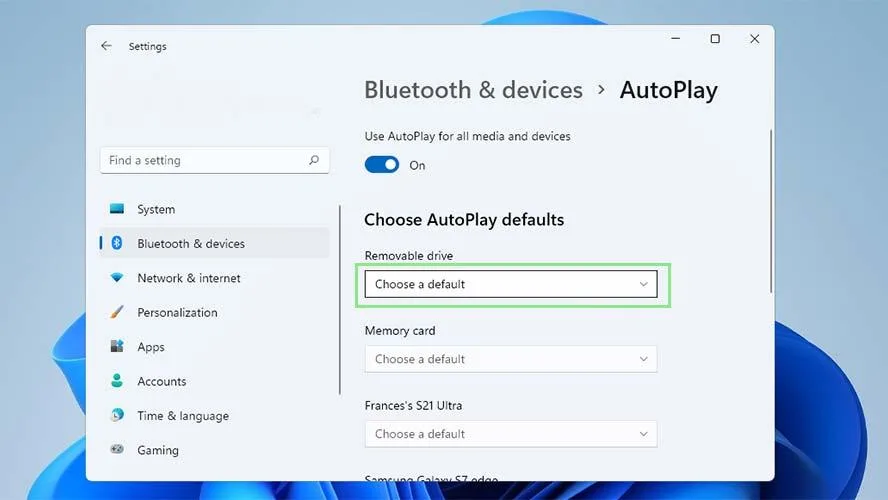
Otomatik Kullan (AutoPlay) Artık Daha Modern
Bilgisayarınıza USB bellek, kamera veya akıllı telefon bağladığınızda karşınıza çıkan Otomatik Kullan penceresi artık çok daha modern bir görünüme kavuşuyor.
Microsoft, eski tasarımı WinUI teknolojisiyle yeniden oluşturdu. Böylece pencere yalnızca daha güzel görünmekle kalmıyor, kullanım açısından da bazı avantajlar sunuyor.
Yeni AutoPlay Penceresinin Özellikleri
- Karanlık mod desteği: Pencere, Windows 11'in açık veya koyu temasına uyum sağlıyor.
- Modern görünüm: Yuvarlatılmış köşeler ve daha düzenli bir arayüz kullanılıyor.
- Kalıcı tercihler: Bağlanan cihazlar için varsayılan işlemler doğrudan seçilebiliyor.
- Bildirim merkezi entegrasyonu: Otomatik Kullan bildirimlerine sonradan ulaşılabiliyor.
- Erişilebilirlik: Metin ölçeklendirmesi ve ekran ayarlarına daha iyi uyum sağlanıyor.
Örneğin telefonunuzu bilgisayarınıza bağladığınızda her seferinde ne yapmak istediğinizi seçmek zorunda kalmayabilirsiniz. Dosya Gezgini'ni varsayılan işlem olarak belirlediğinizde sonraki bağlantılarda aynı tercih uygulanabiliyor.
Küçük bir değişiklik gibi görünse de özellikle sık sık harici cihaz kullananlar için oldukça pratik.
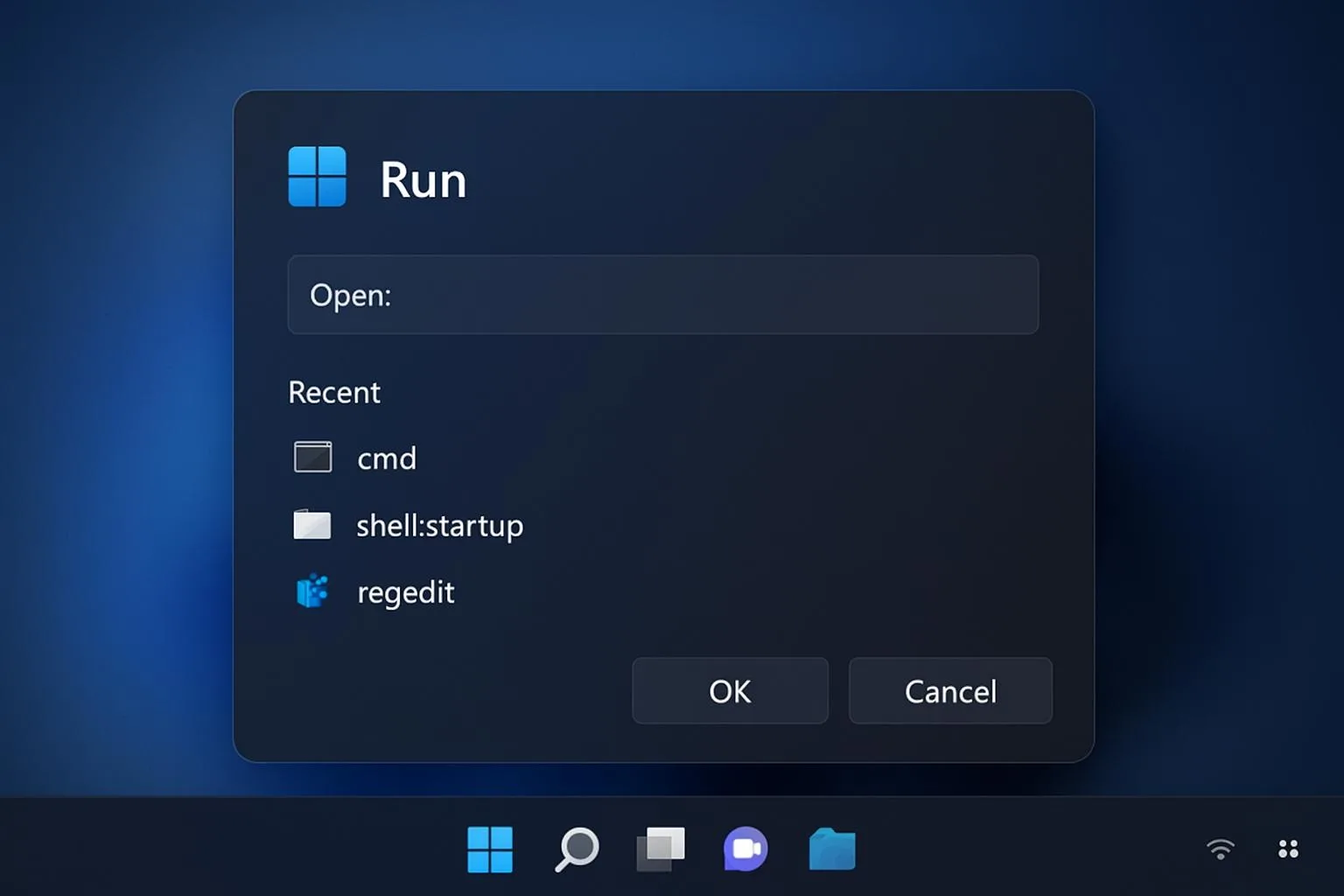
Windows + R Çalıştır Penceresi de Yenileniyor
Windows kullanıcılarının en sevdiği klavye kısayollarından biri şüphesiz Windows + R.
Bu kısayol sayesinde Çalıştır penceresini açarak uygulamalara, sistem araçlarına ve çeşitli ayarlara hızlıca ulaşabiliyoruz.
Ancak yıllardır kullanılan bu küçük pencere, Windows 11'in modern tasarımına pek ayak uyduramıyordu.
Microsoft'un yeni Çalıştır penceresi ise Fluent Design yaklaşımıyla baştan geliştirildi.
Yeni tasarımda karanlık mod desteği, komut geçmişi ve kullanıcı klasörüne hızlı erişim gibi özellikler bulunuyor. Üstelik pencerenin açılış performansı da iyileştirilmiş durumda.
Çalıştır Penceresi Performans Karşılaştırması
| Özellik | Eski Tasarım | Yeni Tasarım |
|---|---|---|
| Medyan açılış süresi | 103 ms | 94 ms |
| Karanlık mod uyumu | Sınırlı | Destekleniyor |
| Arayüz tasarımı | Klasik Windows | Fluent Design |
| Komut geçmişi | Mevcut | Modernleştirilmiş |
Microsoft'un paylaştığı medyan açılış süresi ölçümlerine göre yeni Çalıştır penceresi yaklaşık %9 daha hızlı açılıyor.
Aradaki fark günlük kullanımda fark edilmeyebilir. Ancak Microsoft'un yalnızca görünümü değil, performansı da önemsemesi olumlu bir gelişme.
Yeni Çalıştır Penceresi Nasıl Açılır?
Modern Çalıştır penceresi, desteklenen Windows Insider sürümlerinde isteğe bağlı olarak etkinleştirilebiliyor.
- Windows 11'de Ayarlar uygulamasını açın.
- Sistem → Gelişmiş bölümüne gidin.
- Çalıştır İletişim Kutusu (Run Dialog) seçeneğini etkinleştirin.
- Windows + R tuşlarına basarak yeni pencereyi açın.
Bu özellik henüz bütün Windows 11 kullanıcılarına sunulmuş değil. Microsoft, yeni arayüzü aşamalı olarak dağıtıyor ve 2026 yılının sonuna kadar daha fazla kullanıcıya ulaştırmayı planlıyor.
Dosya Gezgini'nin Özellikler Penceresi de Değişiyor
Microsoft'un yenileme listesinde bir başka tanıdık pencere daha var: Dosya Gezgini'nin Özellikler ekranı.
Herhangi bir dosyaya sağ tıklayıp Özellikler seçeneğini açtığınızda karşınıza çıkan bu pencerenin temel tasarımı oldukça eskiye dayanıyor.
Microsoft, Windows 95 döneminden izler taşıyan bu arayüzü de WinUI 3 teknolojisiyle yeniden geliştiriyor.
Yeni özellikler penceresinin karanlık mod desteği ve Windows 11 ile daha tutarlı bir tasarım sunması bekleniyor. Geniş çaplı dağıtım için 2027 yılının başları hedefleniyor.
Microsoft Neden Şimdi Bu Pencereleri Yeniliyor?
Windows 11'in en fazla eleştirilen noktalarından biri, işletim sisteminin farklı bölümlerinde birbirinden tamamen farklı tasarımların bulunması.
Bazı ayarlar modern görünüme sahipken diğerleri yıllardır neredeyse hiç değişmemiş durumda.
Microsoft'un hedefi, işletim sistemini yalnızca yeni özelliklerle geliştirmek değil, aynı zamanda daha bütünlüklü bir kullanıcı deneyimi oluşturmak.
Bunun için eski bileşenler kademeli olarak yenileniyor. Şirket, mevcut işlevleri ve eski uygulamalarla uyumluluğu mümkün olduğunca korumayı da amaçlıyor.
Windows 11 Kullanıcılarını Neler Bekliyor?
Windows 11'in tasarım dönüşümü tek bir güncellemeyle tamamlanmayacak. Microsoft, yenilenen sistem pencerelerini düzenli güncellemeler üzerinden aşamalı olarak kullanıma sunuyor.
Özellikle karanlık mod uyumluluğu, sadeleştirilmiş arayüzler ve daha tutarlı tasarım dili, işletim sistemini günlük kullanımda daha modern hissettirebilir.
Elbette kullanıcıların beklentisi yalnızca güzel görünen pencereler değil. Daha hızlı, kararlı ve sorunsuz çalışan bir Windows deneyimi de en az tasarım kadar önemli.
Sonuç olarak Microsoft, Windows 11'in geçmişten kalan parçalarını yavaş yavaş modernleştiriyor. AutoPlay ile başlayan, Çalıştır penceresiyle devam eden bu dönüşüm, Dosya Gezgini'ne de uzanacak.
Görünüşe göre Windows 95'in izleri sonunda silinmeye başlıyor. Biraz geç oldu ama hiç olmamasından iyidir!


Henüz yorum yapılmamış. İlk düşünceyi ve yorumu siz paylaşın!
Bir Yorum Bırakın
Düşünceleriniz ve geri bildirimleriniz bizim için değerlidir.